Obsidian Claudian 插件完整安装教程:让 Obsidian 与 Claude 深度集成
在数字时代,知识管理工具与 AI 助手的结合正在重新定义我们处理信息的方式。今天,我将为大家详细介绍如何在 Obsidian 中安装并配置 Claudian 插件,让您的 Obsidian 笔记本具备强大的 AI 能力。
引言
Obsidian 作为一款备受青睐的双向链接笔记软件,以其强大的知识管理能力赢得了众多用户的喜爱。而 Claude 作为 Anthropic 开发的 AI 助手,在文本理解和生成方面表现出色。Claudian 插件的出现,让这两个强大的工具实现了完美融合。
本文将为您提供一份详尽的 Claudian 插件安装指南,帮助您快速上手,体验 AI 驱动的智能知识管理。
准备工作
在开始安装之前,请确保您的系统已满足以下基本要求:
- 操作系统:Windows、macOS 或 Linux
- Git:已安装并配置完成
- Node.js:建议版本 16 或更高
- Obsidian:最新版本的 Obsidian 应用
- Claude CLI:Anthropic 的命令行接口工具
安装步骤详解
第一步:添加 Claudian 插件作为 Git 子模块
Claudian 插件通过 Git 子模块的方式管理,这样可以确保插件代码的版本控制和更新便利性。
在您的 Obsidian 仓库根目录下,打开终端并执行以下命令:
git submodule add git@github.com:YishenTu/claudian.git .obsidian/plugins/claudian
命令说明:
git submodule add:将外部仓库作为子模块添加git@github.com:YishenTu/claudian.git:Claudian 插件的官方仓库地址.obsidian/plugins/claudian:目标安装路径(相对于仓库根目录)
执行成功后,您会看到 .obsidian/plugins/claudian 目录被创建,并包含了 Claudian 插件的源代码。
第二步:安装依赖并构建插件
Claudian 插件基于 Node.js 开发,需要安装相关依赖并进行构建才能正常工作。
进入插件目录:
cd .obsidian/plugins/claudian
安装项目依赖:
npm install
构建插件:
npm run build
依赖说明:
npm install:下载并安装 package.json 中定义的所有依赖包npm run build:执行构建脚本,将 TypeScript 源代码编译为 JavaScript
构建完成后,您会在插件目录中看到 main.js 等编译后的文件。
第三步:激活 Obsidian 插件
- 打开 Obsidian 应用
- 进入 设置 > 帮助 > 插件
- 在插件列表中找到 Claudian
- 点击 安装 按钮
- 安装完成后,点击 启用 按钮

第四步:配置 Claude 模型
启用插件后,需要进行必要的配置:
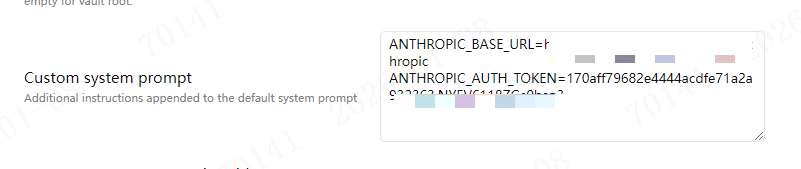
- 进入 设置 > 帮助 > Claudian
- 配置您的 Claude API 密钥和模型设置
- 根据需要调整其他相关参数
第五步:安装 Claude CLI 工具
如果您还没有安装 Claude CLI 工具,请按以下步骤操作:
npm install -g @anthropic-ai/claude-code
全局安装说明:
-g参数表示全局安装,使 claude 命令在系统任何位置可用- 安装完成后,您就可以在命令行中使用
claude命令
第六步:初始化配置
运行配置向导来设置您的 Claude 环境:
npx zcf
此命令会引导您完成初始配置,包括:
- API 密钥设置
- 工作环境配置
- 首选模型选择
- 其他个性化设置
常见问题与解决方案
问题 1:Git 子模块添加失败
症状:执行 git submodule add 命令时出现错误
解决方案:
- 检查网络连接
- 确认 Git 配置正确
- 尝试使用 HTTPS 方式:
git submodule add https://github.com/YishenTu/claudian.git .obsidian/plugins/claudian
问题 2:npm install 失败
症状:依赖安装过程中出现错误 解决方案:
- 清除 npm 缓存:
npm cache clean --force - 删除 node_modules 目录后重新安装
- 检查 Node.js 版本兼容性
问题 3:插件无法加载
症状:Obsidian 中无法找到或启用 Claudian 插件 解决方案:
- 确认构建成功:检查
.obsidian/plugins/claudian/main.js是否存在 - 重新加载 Obsidian
- 检查插件目录权限
问题 4:Claude CLI 配置问题
症状:无法正常调用 Claude API 解决方案:
- 验证 API 密钥是否正确设置
- 检查网络代理设置
- 确认 API 端点配置正确
高级配置与优化
自定义模型参数
根据您的使用习惯,可以调整以下参数:
{
  "model": "claude-3-sonnet-20240229",
  "maxTokens": 4000,
  "temperature": 0.7,
  "topP": 0.9
}
集成其他工具
Claudian 支持与其他工具的集成:
- Docker:容器化部署
- CI/CD:自动化测试和部署
- VS Code:编辑器集成
安全注意事项
在使用 Claudian 插件时,请注意以下安全事项:
🔐 数据安全
-
API 密钥保护:
- 不要将 API 密钥提交到代码仓库
- 使用环境变量或配置文件管理密钥
- 定期更换 API 密钥
-
数据隐私:
- 了解 Claude 的数据处理政策
- 避免在提示中包含敏感信息
- 定期清理对话历史
🛡️ 插件安全
- 来源验证:仅从官方渠道下载插件
- 版本检查:定期更新到最新版本
- 权限管理:谨慎授予插件权限
扩展功能与使用技巧
基础功能
Claudian 插件提供了丰富的功能:
- 智能补全:根据上下文提供文本建议
- 内容总结:自动生成笔记摘要
- 链接分析:分析笔记间的关联关系
- 搜索增强:提供更智能的搜索功能
进阶技巧
- 批量处理:使用脚本批量处理多个文件
- 模板应用:创建并应用 AI 生成的笔记模板
- 数据分析:利用 AI 进行数据挖掘和分析
工作流集成
将 Claudian 集成到您的工作流中:
- 写作辅助:帮助起草和润色文章
- 知识整理:自动整理和分类笔记
- 学习辅助:解释复杂概念和术语
更新与维护
保持更新
定期更新 Claudian 插件以获得最新功能:
cd .obsidian/plugins/claudian
git pull origin main
npm install
npm run build
备份与恢复
建议定期备份您的配置:
- 导出插件设置
- 备份
.obsidian目录 - 保存重要的 API 密钥和配置文件
总结
通过本文的详细指导,您应该已经成功在 Obsidian 中安装并配置了 Claudian 插件。这个强大的 AI 集成将大大提升您的知识管理效率和工作体验。
主要收获
- ✅ 掌握了 Claudian 插件的完整安装流程
- ✅ 了解了基础配置和高级设置
- ✅ 学会了常见问题的排查和解决
- ✅ 掌握了安全使用的基本原则
下一步
现在您可以:
- 探索功能:尝试使用 Claudian 的各种 AI 功能
- 定制配置:根据个人需求调整插件设置
- 分享经验:与其他用户交流使用心得
- 贡献社区:参与插件开发和改进
参考资料
希望这篇教程对您有所帮助!如果在安装过程中遇到任何问题,欢迎在评论区留言讨论。